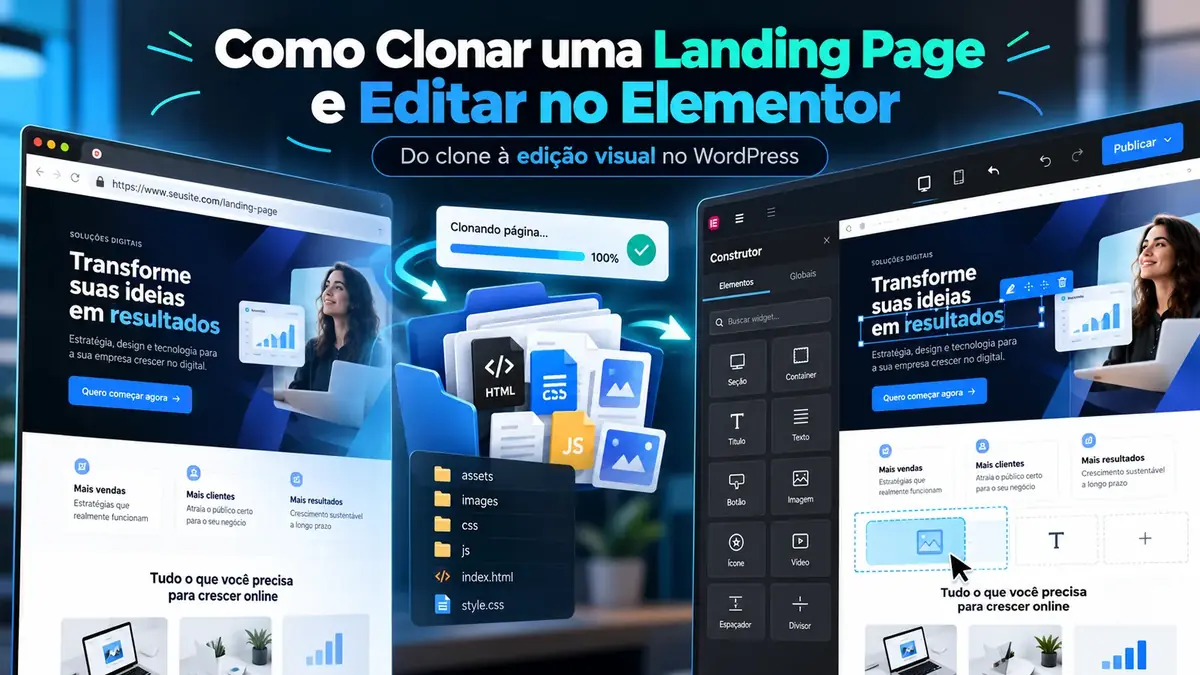
Clonar uma landing page é relativamente simples quando o objetivo é apenas copiar o visual. O problema começa depois: trocar textos, substituir imagens, alterar uma oferta, duplicar a página para outro cliente ou testar uma nova versão sem voltar para o código.
É aí que entra uma segunda etapa que muita gente ignora: transformar a página clonada em uma estrutura que possa ser editada visualmente no Elementor.
Neste guia, você vai entender o fluxo completo para clonar uma landing page, preservar o máximo possível do projeto original e depois continuar trabalhando dentro do WordPress com Elementor.
Importante: use esse processo apenas em páginas próprias, licenciadas, autorizadas pelo cliente ou em referências que você tem permissão para reutilizar. Textos, imagens, marcas e outros elementos podem ser protegidos por direitos autorais.
É possível clonar uma landing page e editar no Elementor?
Sim. O fluxo consiste em capturar os arquivos da página, validar o clone, converter a estrutura para um formato compatível com o Elementor, importar no WordPress e então editar textos, imagens, botões e seções visualmente.
O que é o SiteCloner Pro?
É a ferramenta usada neste fluxo para capturar o front-end de uma página, incluindo HTML, CSS e assets acessíveis pelo navegador, como imagens, fontes, vídeos, SVG e recursos de animação.
O que é o SiteCloner Elementor?
É o conversor complementar que prepara um projeto HTML/ZIP compatível para importação no WordPress e continuidade da edição dentro do Elementor.
Qual é o ganho prático?
Você parte de uma base pronta e concentra o trabalho em adaptar copy, identidade, imagens, links, formulários e responsividade, em vez de reconstruir cada seção manualmente.
Fluxo completo em 30 segundos
- Capture: clone a landing page e seus arquivos.
- Valide: confira layout, imagens, fontes e comportamento responsivo.
- Converta: prepare o projeto para o formato editável.
- Importe: leve o resultado para o WordPress.
- Edite: personalize o projeto visualmente no Elementor.
| Método | Preserva o projeto | Edição visual depois | Quando faz sentido |
|---|---|---|---|
| Salvar página pelo navegador | Variável em sites modernos | Não | Páginas simples ou consulta local |
| Colar HTML no Elementor | Mantém o código inserido | O conteúdo continua preso ao HTML | Embeds e pequenos blocos customizados |
| Clonar + converter para Elementor | Busca preservar a estrutura e os assets capturados | Sim, nos elementos convertidos | Projetos que precisam continuar sendo personalizados |
Clonar uma landing page e editar no Elementor são duas coisas diferentes
Quando você copia uma página publicada, normalmente recebe HTML, CSS, imagens, fontes, scripts e outros arquivos usados pelo navegador para renderizar o projeto.
Isso pode ser suficiente para abrir a página localmente ou hospedar uma cópia visual. Mas não significa que o Elementor vai reconhecer automaticamente títulos, botões, imagens e seções como elementos editáveis.
Um arquivo HTML continua sendo um arquivo HTML. Para conseguir clicar em um título dentro do Elementor e trocar o texto, por exemplo, a estrutura precisa ser convertida para um formato que o editor consiga interpretar.
Por isso, o fluxo mais eficiente é:
- capturar a landing page;
- organizar os arquivos do projeto;
- converter a estrutura para Elementor;
- importar o resultado no WordPress;
- abrir a página no editor e personalizar.
Quando vale a pena fazer isso?
Esse processo faz sentido principalmente quando você trabalha com landing pages que precisam continuar evoluindo depois da primeira entrega.
- landing pages de campanhas de tráfego pago;
- páginas criadas para clientes;
- projetos HTML gerados por IA;
- páginas criadas em builders;
- protótipos aprovados que depois precisam virar WordPress;
- variações de uma mesma oferta;
- páginas que precisam ser adaptadas para marcas diferentes.
Se a página vai ficar exatamente igual para sempre, um clone estático pode resolver. Mas se ela precisa receber alterações constantes, deixá-la editável economiza muito tempo.
Passo 1: escolha a landing page que será usada como base
Antes de capturar qualquer coisa, verifique se a página realmente serve como uma boa base para o novo projeto. Observe estrutura das seções, hierarquia dos títulos, espaçamento, tipografia, botões, comportamento mobile, animações, formulários e elementos carregados por JavaScript.
O objetivo não deve ser simplesmente reproduzir uma página de terceiro. Use a referência para acelerar estrutura e direção visual e depois substitua conteúdo, identidade, imagens, oferta e elementos de marca pelo projeto final.
Passo 2: clone a landing page completa
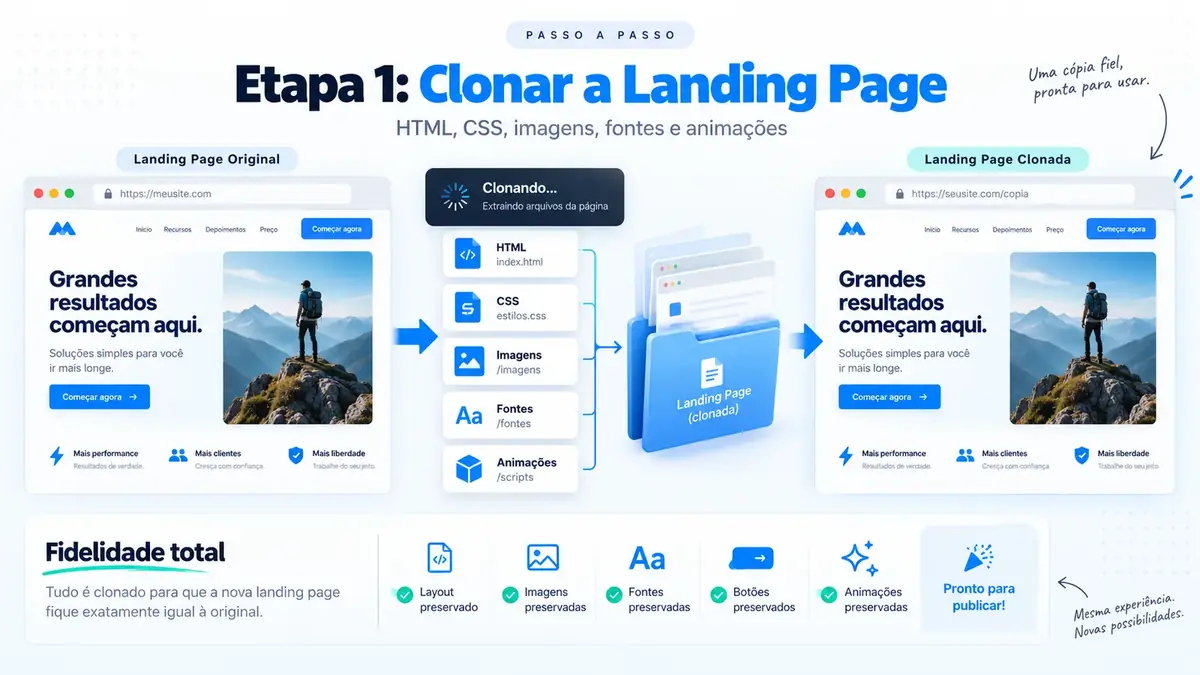
O método mais básico é usar o próprio navegador para salvar uma página. Isso funciona em projetos simples, mas páginas modernas costumam depender de muito mais do que um único HTML.
JavaScript, fontes externas, vídeos, bibliotecas de animação, SVG, CSS carregado dinamicamente e outros assets podem ficar de fora.
Foi justamente para esse tipo de situação que comecei a usar o SiteCloner Pro. A ferramenta captura a página e organiza o projeto com os arquivos necessários para continuar trabalhando em cima do resultado.
Se quiser entender melhor essa primeira etapa, veja também como clonar um site completo com HTML, CSS e animações.
Veja o SiteCloner Pro funcionando na prática
Passo 3: teste o clone antes de converter
Essa etapa evita perder tempo tentando converter um projeto que já chegou quebrado. Abra o clone e confira se imagens, fontes, layout, botões, mobile, backgrounds, SVGs e animações importantes continuam funcionando.
Alguns projetos modernos funcionam melhor quando são abertos através de um servidor local, em vez de clicar diretamente no arquivo index.html. Isso acontece porque o navegador pode restringir JavaScript, módulos, workers e outros recursos quando a página roda via file://.
Passo 4: por que simplesmente colar HTML no Elementor não resolve?
O Elementor possui um widget HTML, mas ele serve para inserir código dentro da página. Ele não transforma automaticamente aquele código em containers, headings, imagens e botões nativos do editor.
Na prática, você até consegue mostrar o conteúdo, mas continua preso ao código. Para realmente editar visualmente, é necessário converter a estrutura.
Passo 5: converta a landing page para Elementor
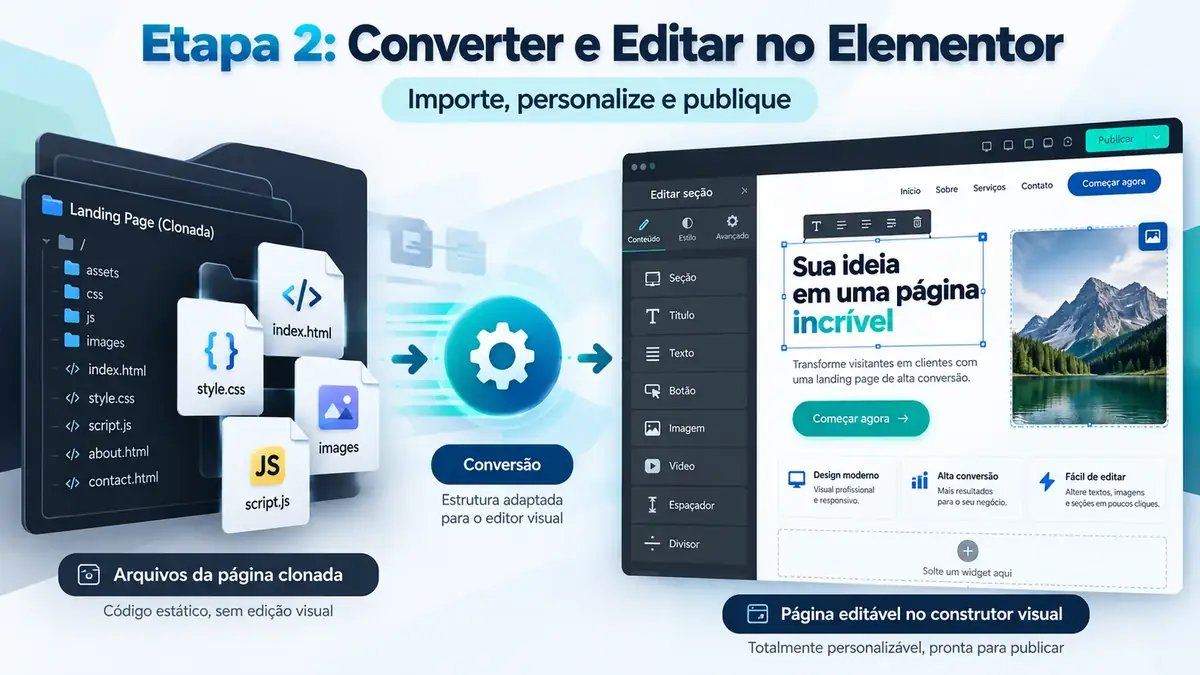
No fluxo que utilizo, depois da clonagem o projeto é enviado para o SiteCloner Elementor.
O sistema analisa o projeto e prepara uma estrutura que pode ser importada no WordPress pelo plugin do produto. A ideia não é transformar a página em uma imagem gigante. Textos, imagens, botões e boa parte da estrutura passam a existir de forma que possam continuar recebendo alterações dentro do editor.
O fluxo fica assim:
- clonar ou enviar o projeto HTML/ZIP;
- converter o projeto;
- instalar o plugin de importação no WordPress;
- ativar a licença;
- importar a página convertida;
- abrir no Elementor.
O SiteCloner Elementor também pode ser usado com um projeto HTML ou ZIP compatível que você já possua. O SiteCloner Pro entra como a forma mais rápida de capturar a página quando o ponto de partida é um site publicado.
Veja o fluxo completo de clonagem e edição
Passo 6: importe no WordPress
Depois da conversão, o arquivo preparado é levado para o WordPress através do plugin de importação. Isso é diferente de simplesmente enviar um HTML para a biblioteca de mídia.
Antes de importar em um site de produção, faça backup. Isso evita perder trabalho caso o projeto tenha incompatibilidades ou algum plugin interfira no processo.
Passo 7: abra a landing page no Elementor
Essa é a parte que muda completamente o fluxo de trabalho. Depois da importação, em vez de editar um arquivo fechado, você consegue trabalhar dentro do Elementor.
- trocar títulos;
- reescrever textos;
- substituir imagens;
- alterar cores;
- ajustar espaçamentos;
- editar botões;
- mudar links;
- adaptar seções;
- criar uma nova versão para mobile;
- duplicar a página para outro projeto.
O que costuma exigir ajuste manual?
Nenhuma conversão automática deve ser tratada como mágica. Landing pages com efeitos muito específicos de JavaScript, WebGL, canvas, animações customizadas ou bibliotecas externas podem não ter um equivalente nativo dentro do Elementor.
Nesses casos, a estrutura visual pode ser preservada, mas determinado efeito pode exigir ajuste manual ou uma solução específica.
Os pontos que eu sempre confiro depois da conversão são:
- breakpoints mobile e tablet;
- fontes personalizadas;
- altura de seções;
- posicionamento absoluto;
- backgrounds;
- hover de botões;
- formulários;
- scripts externos;
- animações avançadas.
Clonar e converter é melhor do que reconstruir do zero?
Depende da página. Se o projeto tem poucas seções e um layout simples, reconstruir manualmente pode ser mais rápido.
Mas imagine uma landing page com 15 ou 20 seções, muitos cards, tipografia já definida, dezenas de imagens, layouts diferentes no mobile e vários detalhes de espaçamento. Nesse cenário, começar de uma base já capturada reduz bastante o trabalho mecânico.
Você deixa de gastar tempo refazendo o que já existe e concentra esforço na parte que realmente importa: adaptar a página para o projeto.
Exemplo de fluxo para um projeto de cliente
Imagine que um cliente envia uma landing page de referência e diz: “Quero algo nessa linha, mas usando minha marca, minha oferta e meu conteúdo.”
- confirmar que a referência pode ser usada como base;
- clonar a estrutura;
- converter para Elementor;
- importar no WordPress do cliente;
- trocar logo, cores e tipografia;
- substituir toda a copy;
- trocar imagens;
- refazer formulários e integrações;
- revisar mobile;
- publicar.
A grande vantagem é que pedidos posteriores deixam de virar uma tarefa de desenvolvimento. “Troca esse título”, “muda essa imagem” ou “faz uma versão para outra campanha” passam a ser alterações visuais dentro do Elementor.
E páginas criadas por IA?
Esse fluxo também é útil para páginas geradas por ferramentas de IA. Hoje é comum gerar um site em HTML, React, Vite ou em um builder e depois descobrir que pequenas alterações continuam dependendo de prompt, código ou créditos.
Quando o objetivo final é manter o projeto no WordPress, converter uma base pronta para Elementor pode facilitar bastante a manutenção.
Como não transformar esse processo em cópia de site
Existe uma diferença importante entre usar uma página como referência de estrutura e publicar uma cópia de outro negócio.
- troque a identidade visual;
- reescreva os textos;
- substitua imagens e vídeos;
- não reutilize logotipos de terceiros;
- refaça depoimentos e provas sociais;
- altere ofertas e preços;
- revise links e formulários;
- use apenas materiais que você tem autorização para usar.
Checklist depois de importar para o Elementor
- Confira todos os textos.
- Teste links e botões.
- Substitua imagens que pertencem à referência original.
- Configure formulários novamente.
- Revise pixels e scripts de rastreamento.
- Teste Desktop, Tablet e Mobile.
- Confira velocidade de carregamento.
- Comprima imagens pesadas.
- Revise title e meta description.
- Configure canonical quando necessário.
- Teste a página em aba anônima.
- Faça backup antes de alterações maiores.
Perguntas frequentes
Posso importar qualquer HTML no Elementor?
Você pode inserir HTML no Elementor, mas isso não transforma automaticamente cada elemento do código em widgets editáveis. Para continuar trabalhando visualmente, a estrutura precisa ser convertida para um formato compatível com o editor.
Dá para clonar uma landing page e trocar somente textos e imagens?
Sim. Esse é um dos cenários em que a conversão para Elementor faz mais sentido, porque depois da importação você consegue adaptar conteúdo e identidade visual sem reconstruir toda a página.
Preciso ter Elementor Pro?
Isso depende dos widgets e recursos utilizados no projeto final. Recursos nativos do Elementor gratuito continuam disponíveis normalmente, enquanto funcionalidades específicas do Pro exigem a licença correspondente.
O SiteCloner Pro e o SiteCloner Elementor são a mesma ferramenta?
São produtos complementares. O SiteCloner Pro faz a captura da página e entrega o projeto. O SiteCloner Elementor converte um projeto compatível para uma base que pode continuar sendo editada no Elementor.
O resultado fica 100% igual ao original?
Layout, textos, imagens, cores, espaçamentos e grande parte da estrutura podem ser preservados. Efeitos muito específicos de JavaScript e animações complexas podem exigir ajustes porque nem todo comportamento possui um equivalente nativo no Elementor.
Posso usar o fluxo sem o SiteCloner Pro?
Sim. Se você já possui um projeto HTML ou ZIP compatível, pode começar pela conversão. O SiteCloner Pro é especialmente útil quando a origem é uma página publicada que precisa ser capturada primeiro.
Conclusão
O ganho real não está apenas em clonar uma landing page. Está em transformar aquela base em algo que você consegue continuar trabalhando depois.
Se a página vai receber alterações, campanhas diferentes, novas imagens, testes de copy ou adaptações para clientes, deixá-la presa em um arquivo pode criar retrabalho desnecessário.
O fluxo clonar → converter → editar no Elementor resolve justamente essa etapa.
Para testar a clonagem, conheça o SiteCloner Pro. Se você já possui um projeto HTML/ZIP e quer levá-lo para o WordPress, veja também o SiteCloner Elementor.