Como saber quantas pessoas clicaram no botão do WhatsApp do seu site? Se você usa WordPress e Google Analytics 4 (GA4), pode começar sem instalar outro plugin e, em muitos casos, sem escrever código. O GA4 consegue registrar cliques em links externos e informar a URL de destino. Basta separar os links que levam ao WhatsApp.
Este guia resolve uma dúvida bem específica: quantos cliques o botão recebeu, em quais páginas eles aconteceram e como confirmar se a medição está funcionando. Também mostro quando vale configurar um evento próprio no Google Tag Manager (GTM) e os erros mais comuns.
Antes de começar: clique em WhatsApp não é conversa iniciada, mensagem enviada nem cliente fechado. É uma medida de intenção de contato no seu site, útil para comparar páginas e botões.
Resposta rápida: o GA4 já mede cliques no WhatsApp?
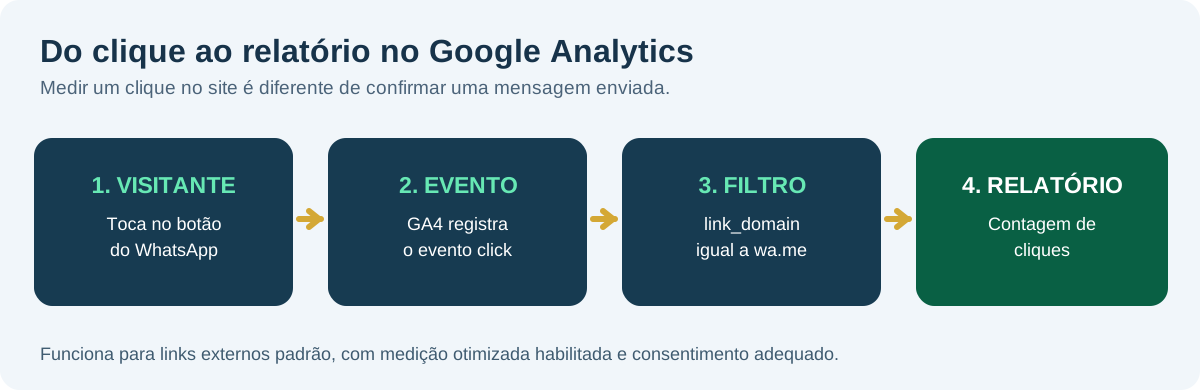
Frequentemente, sim. A medição otimizada do GA4 inclui o evento automático click quando a pessoa clica em um link que leva para outro domínio. Se o botão da sua página usa um endereço como https://wa.me/5511999999999, o evento pode trazer o parâmetro link_domain com o valor wa.me.
Isso vale para links de saída normais. O GA4 não necessariamente identifica botões que executam JavaScript sem um link HTML, links com protocolo whatsapp: ou destinos tratados como domínios internos na configuração de medição entre domínios. Além disso, bloqueadores e configurações de privacidade podem reduzir o número de eventos observados.
O Google explica como medir cliques de saída sem alterar o código. Por isso, o primeiro passo é descobrir se você já coleta o evento, antes de criar outro e acabar contando um clique duas vezes.
O que você precisa para seguir o tutorial
- Um site WordPress que já tenha o Google Analytics 4 instalado corretamente, por Site Kit, Google Tag ou Google Tag Manager.
- Acesso à propriedade do GA4 para consultar relatórios e configurações.
- Um botão ou link de WhatsApp que realmente abra um destino como
wa.meouapi.whatsapp.com. - Possibilidade de testar a página em um navegador, respeitando a configuração de consentimento de cookies do seu site.
Se você ainda não criou o botão, veja primeiro nosso passo a passo para colocar WhatsApp flutuante no Elementor gratuito sem plugin adicional. Quando ele estiver funcionando, volte aqui para a medição.
Método 1: medir cliques no WhatsApp no GA4 sem código
1. Confira se a medição otimizada está habilitada
Abra o Google Analytics, entre em Administrador, encontre o fluxo de dados da Web e abra a configuração de Medição otimizada. Verifique se os cliques de saída estão ativados. Os nomes e a posição exata das opções podem mudar com atualizações do painel.
Essa função registra o evento click para links que levam o visitante para outro domínio, incluindo botões feitos com links HTML normais. O Google documenta as informações disponíveis, como link_domain, link_url e outbound, na página sobre eventos de medição otimizada.
2. Teste o botão verdadeiro do seu site
Abra uma página publicada, preferencialmente em uma janela separada. Clique uma vez no botão e verifique se a página ou aplicativo do WhatsApp é aberto. Faça esse teste com a configuração de consentimento de medição devidamente respeitada. Não adianta procurar um evento de um navegador no qual a tag de Analytics não pôde ser ativada.
Dica: anote a URL da página e a URL do botão. Se o link aponta para https://wa.me/..., esse é o domínio que você deve procurar no relatório. Em outros sites, o botão usa https://api.whatsapp.com/send?phone=....
3. Crie uma exploração para identificar o WhatsApp
No GA4, abra Explorar e comece uma exploração em formato livre. Importe as dimensões Domínio do link, URL do link e, se for útil, Local da página. Importe a métrica Contagem de eventos.
Configure as linhas com Domínio do link e os valores com Contagem de eventos. Depois filtre Nome do evento = click e Domínio do link = wa.me. Se o seu botão usa outro host oficial do WhatsApp, consulte esse host separadamente.
Se quiser entender qual botão ou página recebe mais cliques, adicione URL do link e Local da página. Lembre que parâmetros de mensagem no link podem gerar URLs diferentes. Para comparar páginas, use uma dimensão de página consistente.
O procedimento segue o tutorial oficial do Google para relatórios de cliques de saída.
4. Confira período e diferenças nos números
Use um período suficientemente longo para não tirar conclusões com poucos cliques. Explorações e relatórios padrão podem ter tempos de processamento diferentes de dados em tempo real. Além disso, testar o botão repetidas vezes pode aumentar os números de teste, e bloqueios de medição podem produzir subcontagem.
Não compare “cliques no WhatsApp” diretamente com “pedidos recebidos” esperando valores idênticos. Um visitante pode clicar e desistir, voltar e clicar de novo ou simplesmente não enviar a mensagem.
Quais links de WhatsApp entram nessa medição?
| Formato do botão | Medição automática do GA4 | O que conferir |
|---|---|---|
https://wa.me/... |
Em geral, sim, como clique de saída | link_domain = wa.me |
https://api.whatsapp.com/... |
Em geral, sim, como clique de saída | link_domain = api.whatsapp.com |
whatsapp://send?... |
Não conte com a medição de saída padrão | Teste com GTM e visualização prévia |
Botão JavaScript sem href |
Pode não gerar o evento automático | Instrumente o evento do botão, sem duplicar |
Esta tabela descreve o comportamento esperado para casos comuns; o funcionamento no seu site depende de como o botão foi construído, da tag instalada e das configurações de Analytics.
Método 2: criar o evento click_whatsapp com Google Tag Manager
Se você quer separar os cliques no WhatsApp dos outros links externos ou acompanhar um botão customizado, use o Google Tag Manager. O GTM permite criar um acionador que identifica os links de WhatsApp e enviar um evento com nome próprio, por exemplo, click_whatsapp.
Antes de fazer isso, confirme como o GA4 já está instalado. Evite inserir uma segunda Google Tag que duplique as visualizações de página. Você precisa de um contêiner GTM funcionando no site e de uma Google Tag direcionada para sua propriedade do Analytics.
Passo 1. Habilite as variáveis de clique
No GTM, abra Variáveis e configure as variáveis integradas de clique, incluindo Click URL, Click Text e Click Classes. Não precisa mandar todas elas para os relatórios. Por enquanto, são úteis para depurar o que foi clicado.
Passo 2. Crie um acionador de links
Vá a Acionadores > Novo > Clique > Apenas links. Selecione “Alguns cliques em links” e defina uma condição de Click URL que corresponda ao domínio do WhatsApp.
Para um site que usa somente wa.me, basta a condição Click URL contém wa.me/. Em um site que usa vários formatos, você pode criar regras adicionais ou utilizar uma expressão regular, conferindo cada URL no modo Prévia. Prefira comparação pelo domínio ou pelo início do endereço para não contar links de terceiros que apenas mencionem “wa.me” como parte de outro texto.
O Google explica as diferenças entre acionadores “Todos os elementos” e “Apenas links”. Se o botão não é um link HTML, o acionador “Apenas links” pode não detectar nada. Nesses casos, utilize “Todos os elementos” com uma identificação estável do botão ou peça ao desenvolvedor um evento adequado.
Passo 3. Crie a tag de evento do GA4
Vá a Tags > Nova e escolha o tipo Evento do Google Analytics: GA4. Conecte à Google Tag apropriada, preencha o nome click_whatsapp e associe o acionador criado. Opcionalmente, envie parâmetros como link_url e page_location, evitando incluir o texto de mensagens, telefones ou informações pessoais nos eventos.
O procedimento segue a documentação oficial sobre eventos GA4 no Tag Manager.
Passo 4. Use Prévia e DebugView antes de publicar
Clique em Prévia no GTM, conecte o site ao Tag Assistant, clique no botão de WhatsApp e confirme se o acionador correspondente foi ativado uma vez. Depois consulte o DebugView no GA4, quando a configuração de depuração permitir identificar o evento.
Não publique só porque a tag apareceu na lista. Confirme que ela disparou no clique verdadeiro, para o destino certo, e não em qualquer link da página. Se tudo funcionar, publique a versão do contêiner.
Passo 5. Evite misturar contagens
Quando você cria click_whatsapp no GTM, o GA4 pode continuar registrando o evento automático click para o mesmo toque. São dois eventos para uma interação. Isso não é necessariamente um defeito, mas você não deve somar ambos para apresentar “total de contatos”. Escolha uma métrica padrão para seus relatórios e mantenha a nomenclatura consistente.
Qual método usar no seu caso?
| Sua situação | Melhor primeiro passo | Motivo |
|---|---|---|
| Botão com link para wa.me | GA4, medição otimizada | Pode já estar funcionando sem código |
| Preciso distinguir WhatsApp de outros cliques | Exploração filtrando link_domain |
Evita criar evento desnecessário |
| Botão em JavaScript ou widget específico | GTM com acionador testado | Permite identificar a interação personalizada |
| Preciso saber se houve orçamento fechado | CRM ou registro comercial | Clique não prova mensagem nem venda |
O clique no WhatsApp não aparece no Analytics? Confira estes oito pontos
- GA4 ainda não está recebendo eventos: valide a instalação da tag antes de investigar o WhatsApp.
- Medição otimizada desativada: confira a opção de cliques de saída no fluxo de dados Web.
- Você filtrou o domínio errado: alguns botões usam
api.whatsapp.com, nãowa.me. - O botão não é um link: um elemento com JavaScript pode precisar de acionador diferente no GTM.
- Você espera dados instantâneos na Exploração: use as ferramentas de depuração durante o teste e aguarde o processamento dos relatórios.
- O banner de consentimento bloqueou Analytics: respeite as preferências de privacidade e não interprete a ausência do evento como ausência de clique.
- Você instalou tags duplicadas: confira Site Kit, inserções de código, tema, GTM e plugins antes de adicionar uma nova tag.
- O teste foi feito num navegador com bloqueio de rastreamento: valide em um ambiente de depuração controlado sem desrespeitar as permissões de medição.
Se a URL está com problema, conserte primeiro o botão. Para isso, consulte o tutorial do botão flutuante no Elementor grátis, que mostra o formato correto do link e as verificações no celular.
Como transformar a contagem de cliques em uma decisão útil
Uma pequena empresa pode usar o total de cliques para comparar duas páginas de serviço. Por exemplo, se uma página teve 500 visualizações e 15 cliques no WhatsApp, sua taxa de cliques por visualização é de 3%. Se outra teve 300 visualizações e 3 cliques, a taxa é de 1%. São números hipotéticos, utilizados apenas para explicar a conta.
A fórmula simples é:
Taxa de cliques no WhatsApp (%) = cliques observados no botão ÷ visualizações da página × 100
Esse cálculo é uma aproximação por visualizações, não uma taxa de conversão em clientes. Uma pessoa pode clicar mais de uma vez; sessões e visualizações não representam necessariamente visitantes únicos.
Se você altera o texto do CTA, a posição ou o conteúdo da página, anote a data e compare intervalos com volume semelhante. Caso queira entender de onde vieram os visitantes, use também nosso gerador gratuito de links UTM e avalie as campanhas no Analytics.
Uma ação comercial interessante é associar o resultado de Analytics ao atendimento: registrar no CRM quantos pedidos reais chegaram, quantos viraram orçamento e quantos fecharam. Só assim você descobre se o botão está trazendo o contato certo.
Cuidados com privacidade e dados pessoais
Não envie números de telefone, textos de mensagens, nomes ou outros dados pessoais para eventos de Analytics. Um link de WhatsApp que inclui texto personalizado pode conter informações desnecessárias para medição. Prefira coletar apenas informações técnicas suficientes, como nome do evento, domínio de destino e página de origem, de acordo com sua política e configuração de privacidade.
O uso de ferramentas de medição deve respeitar a LGPD e as configurações de consentimento aplicáveis ao seu site. O fato de o botão usar WhatsApp não significa que a conversa possa ser monitorada pelo GA4.
Perguntas frequentes
Preciso instalar um plugin de rastreamento para medir o WhatsApp no WordPress?
Não necessariamente. Se o GA4 já está instalado corretamente e o botão abre um link externo comum, a medição otimizada pode fornecer o evento de clique. Confira antes de instalar qualquer extensão.
O GA4 consegue mostrar quantas mensagens foram enviadas no WhatsApp?
Não pelo clique de saída do site. O GA4 registra a interação na página; ele não confirma se a pessoa enviou a mensagem no aplicativo. Isso exige dados do atendimento ou integrações específicas, respeitando permissões e privacidade.
Qual evento representa o clique no WhatsApp?
Na medição otimizada, normalmente é click, com link_domain de wa.me ou do outro domínio usado. Se você criar um evento no GTM, pode usar um nome descritivo como click_whatsapp.
Como medir um botão do WhatsApp que usa JavaScript?
Primeiro confirme se o clique gera um link real. Se não gerar, o GTM pode usar um acionador “Todos os elementos” com um identificador estável ou um evento exposto pelo próprio código. Valide em Prévia antes de publicar.
Posso marcar clique no WhatsApp como conversão no GA4?
É possível tratar um evento de clique como evento principal para uma microconversão, quando isso faz sentido para sua análise. Porém, mantenha separado de métricas de lead efetivo, pedido e venda. Não atribua receita ao clique sem evidência.
O clique em wa.me é rastreado se abrir o WhatsApp no celular?
Se o botão é um link externo normal, a medição otimizada pode observar o clique antes da navegação ou abertura do aplicativo. O comportamento exato depende de navegador, tag, consentimento e implementação. Teste no celular com ferramentas de depuração.
O que fazer hoje no seu site
Comece conferindo se o evento click do GA4 já registra o domínio do WhatsApp. Se sim, construa o relatório filtrado e acompanhe os números antes de mexer no código. Se o botão não é um link comum ou você precisa de um evento com nome próprio, configure o GTM, teste e evite a duplicidade de métricas.
Ao fim do processo, você terá uma informação simples, mas útil: quais páginas estimulam as pessoas a tentar entrar em contato. A etapa seguinte é cruzar os cliques com atendimentos e propostas, para avaliar os resultados comerciais.
Fontes e atualização
Revisado em novembro de 2026. Este artigo explica recursos documentados pelo Google, mas não apresenta testes de campo com uma propriedade GA4 específica ou previsão de resultados.

