Como conectar um domínio comprado na Hostinger a um site publicado no Cloudflare Pages? Primeiro, coloque o site no ar no endereço gratuito seu-projeto.pages.dev. Depois, adicione o endereço personalizado em Workers & Pages → seu projeto → Custom domains → Set up a domain. Só então ajuste o DNS no local responsável pelo domínio.
O detalhe que costuma causar confusão é este: para usar www.seusite.com.br ou outro subdomínio, geralmente basta configurar um CNAME no DNS que já controla seu domínio. Para usar o domínio principal, seusite.com.br, a documentação do Cloudflare Pages pede que a zona do domínio use nameservers da Cloudflare. Você pode manter o registro do domínio na Hostinger nos dois cenários.
Este guia mostra o procedimento de cada caso, como proteger o e-mail antes de trocar nameservers e o que verificar quando aparece erro 404, 522, HTTPS pendente ou página antiga. É um complemento ao nosso tutorial de como publicar um site HTML grátis no Cloudflare Pages, que ensina a preparar e subir os arquivos.
Atualização: 19 de novembro de 2026. Os procedimentos foram conferidos na documentação oficial da Cloudflare e da Hostinger. Os rótulos do hPanel podem mudar, e você deve seguir os nameservers e destinos informados para a sua própria conta.
Resposta rápida: qual configuração usar?
| Endereço desejado | Como apontar | Onde gerenciar DNS |
|---|---|---|
| www.seusite.com.br | CNAME para projeto.pages.dev | Pode continuar na Hostinger |
| site.seusite.com.br | CNAME para projeto.pages.dev | Pode continuar na Hostinger |
| seusite.com.br | Adicionar zona e configurar nameservers Cloudflare | Passa a ser gerenciado na Cloudflare |
Não confunda transferência de domínio com troca de nameservers. A propriedade, a renovação e o registro podem continuar na Hostinger. O que muda ao trocar os servidores de nomes é o serviço responsável por responder os registros DNS do domínio, inclusive os do e-mail.
Antes de começar: confira quatro pontos
- O projeto já foi publicado? Abra
https://seu-projeto.pages.deve teste a página. Se nem esse endereço funciona, corrija o deploy antes de mexer no DNS. - Quem registra o domínio? Pode ser a Hostinger, Registro.br ou outra empresa. É nesse registrador que se altera a delegação de nameservers.
- Quem responde o DNS hoje? Confira os nameservers atuais. Se já apontam para a Cloudflare, os registros devem ser editados lá. Se apontam para a Hostinger, use o hPanel para o procedimento com CNAME.
- Há e-mail funcionando no domínio? Anote e exporte os registros existentes de e-mail, verificação e serviços antes de uma mudança de nameservers.
O domínio ser comprado na Hostinger não significa necessariamente que o DNS é administrado na Hostinger. Se o site usava Cloudflare antes, as configurações da zona ativa podem estar lá mesmo que a renovação do domínio continue no hPanel.
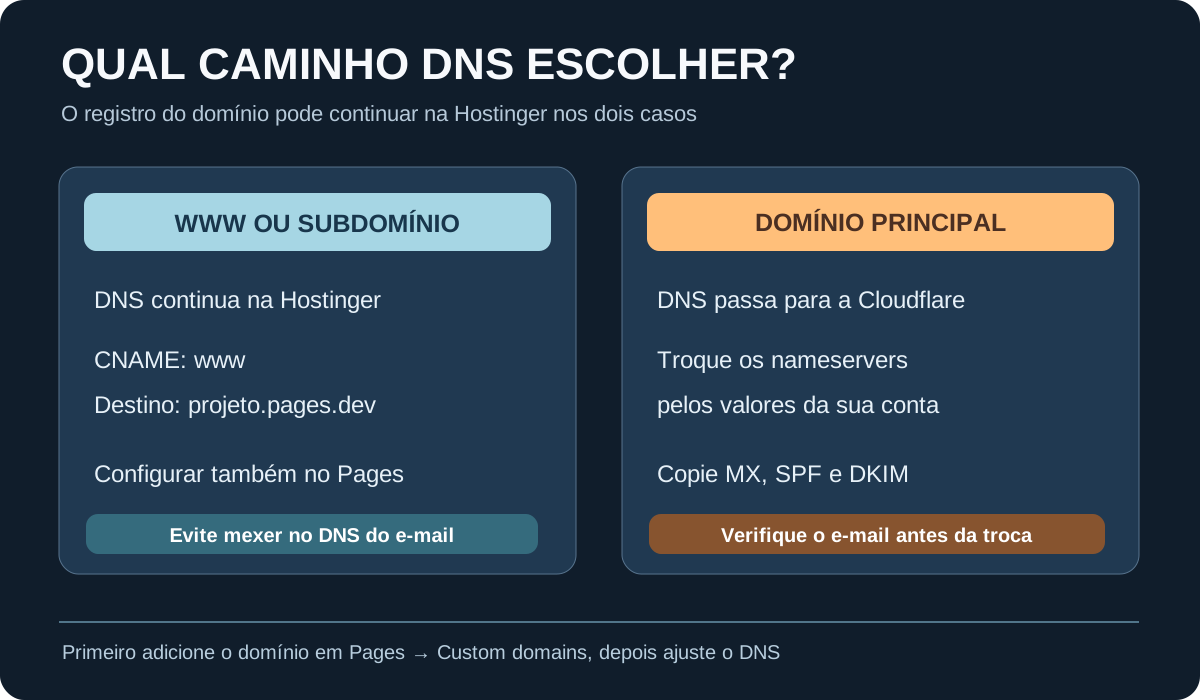
Método 1: conectar www ou outro subdomínio sem mudar os nameservers
Use este método se você quer publicar o site em um endereço como www.seusite.com.br, app.seusite.com.br ou site.seusite.com.br e continuar gerenciando os registros DNS na Hostinger.
Passo 1: registre o endereço personalizado no Cloudflare Pages
- Entre em dash.cloudflare.com.
- Abra Workers & Pages e selecione o projeto já publicado.
- Entre na aba Custom domains e clique em Set up a domain.
- Digite exatamente
www.seusite.com.br, se você vai usar www, ouapp.seusite.com.br, se vai usar app. - Continue o processo de associação do domínio e consulte a instrução DNS exibida na tela.
A ordem importa: a própria Cloudflare alerta que criar apenas um CNAME apontando para pages.dev sem associar antes o endereço ao projeto em Custom domains pode resultar em erro 522. Consulte a documentação oficial sobre domínios no Pages.
Passo 2: crie o CNAME no DNS da Hostinger
Se os nameservers do seu domínio apontam para a Hostinger, abra o hPanel e procure DNS → selecione seu domínio → DNS / Nameservers, ou, numa conta com hospedagem ativa, Websites → Gerenciar → Avançado → Editor de Zona DNS. A localização varia conforme a conta.
Em Adicionar registro DNS, use este exemplo, substituindo meuprojeto.pages.dev pelo endereço verdadeiro do seu Pages:
Tipo: CNAME
Nome: www
Aponta para / Target: meuprojeto.pages.dev
TTL: padrão ou automático, se disponível
Exemplo ilustrativo. Não copie o endereço de projeto de outra pessoa.
Se o subdomínio for site.seusite.com.br, o nome geralmente será site, não www. No campo de destino, informe só o hostname do Pages, sem https://, barra final ou caminho de página.
Se já existe um A, AAAA ou CNAME para www, verifique se esse registro representa o site antigo. Não crie registros incompatíveis para o mesmo nome. Ajuste só o host necessário e não apague registros MX, TXT, SPF, DKIM ou DMARC só para apontar o site.
Passo 3: aguarde a ativação e teste
Retorne ao painel do Pages e acompanhe o status do domínio personalizado. O certificado HTTPS pode levar algum tempo para ficar disponível. Quando o painel indicar que a configuração está concluída, acesse https://www.seusite.com.br e compare a página com https://meuprojeto.pages.dev.
O acesso sem www, como seusite.com.br, não passa automaticamente a funcionar só porque você criou o CNAME de www. Se precisar das duas versões, veja o método do domínio principal e a seção de redirecionamentos abaixo.
Método 2: conectar o domínio principal mudando nameservers na Hostinger
Esse é o caminho documentado para quem quer abrir o Cloudflare Pages diretamente em seusite.com.br, sem www. Na configuração padrão do Pages, o domínio raiz precisa ser uma zona da sua conta Cloudflare e usar os nameservers atribuídos a ela.
Passo 1: adicione a zona do domínio na Cloudflare
- Entre na Cloudflare e adicione
seusite.com.brcomo um site da sua conta, se ainda não estiver cadastrado. - Confira os registros DNS que a Cloudflare encontrou ou importou. A importação automática pode não trazer todos os serviços.
- Revise os registros do domínio antes de mudar os nameservers: endereço atual, www, MX, SPF, DKIM, DMARC, verificação de serviços, subdomínios e outros registros específicos da sua operação.
- Na Cloudflare, copie os nameservers fornecidos para a sua zona. São nomes próprios da configuração da sua conta e não devem ser inventados.
Passo 2: altere a delegação no domínio da Hostinger
- No hPanel, abra a área de Domínios ou DNS, selecione o domínio registrado e entre em DNS / Nameservers.
- Clique em Change Nameservers ou equivalente.
- Selecione a opção de nameservers personalizados e substitua os valores antigos pelos nameservers exatos mostrados na sua conta Cloudflare.
- Salve e aguarde a atualização. Segundo a Hostinger, a propagação pode levar até 24 horas, embora frequentemente seja mais rápida.
Depois da mudança, você continua renovando o domínio na Hostinger, mas passa a editar a zona DNS que está ativa na Cloudflare. Se você modificar registros no editor DNS antigo da Hostinger, essas alterações normalmente não afetarão o domínio enquanto os nameservers estiverem apontando para a Cloudflare.
Passo 3: vincule o domínio raiz ao projeto Pages
- Abra Workers & Pages → seu projeto → Custom domains.
- Clique em Set up a domain e informe
seusite.com.br. - Confirme o processo. Quando a zona usa os nameservers Cloudflare da mesma conta, o Pages pode criar automaticamente o registro necessário para o endereço.
- Aguarde o domínio ficar ativo e teste o HTTPS.
A documentação informa que a configuração de domínio principal no Pages exige nameservers Cloudflare. Ter o domínio registrado na Hostinger não impede essa configuração.
Muito importante: como não derrubar o e-mail ao trocar nameservers
Trocar nameservers muda a autoridade sobre todos os registros DNS da zona, não só os do site. Se o domínio usa e-mail pela Hostinger, Google Workspace, Microsoft 365 ou outro provedor, os registros correspondentes devem existir na zona nova antes da troca.
Confira especialmente:
- MX: servidores responsáveis por receber mensagens. Sem os valores corretos, o domínio pode parar de receber e-mails.
- SPF: geralmente um registro TXT que autoriza serviços de envio. Copie o conteúdo correto para o provedor utilizado, evitando políticas duplicadas e incorretas.
- DKIM: registros TXT ou CNAME que permitem validar assinaturas de e-mail. Os nomes e valores variam por provedor.
- DMARC: políticas e relatórios de autenticação, normalmente em
_dmarc. - Outros registros: verificações TXT, subdomínios de ferramentas, lojas, CRM, rastreamento e serviços de terceiros.
Não use nameservers genéricos de tutoriais. Copie os dois valores que aparecem para sua zona Cloudflare e registre os registros DNS da conta existente antes de alterá-los. O suporte oficial da Hostinger explica que a troca de nameservers também muda o painel responsável pelo DNS. Veja o procedimento atualizado da Hostinger.
Se você não sabe quais serviços usam seu domínio, é mais seguro inventariar os registros antes de migrar e fazer a mudança numa janela com possibilidade de testar e-mail, site e outros sistemas. Uma configuração de DNS errada pode interromper partes diferentes do negócio.
Quero que www e sem www abram o mesmo site: como fazer?
Escolha uma versão principal para SEO, atendimento e divulgação, por exemplo https://seusite.com.br. Depois configure a outra versão para redirecionar corretamente, preferencialmente com 301, preservando o caminho da página quando fizer sentido.
Se você usa o domínio principal gerenciado pela Cloudflare, pode configurar o host www e uma regra de redirecionamento na própria Cloudflare. A documentação tem um exemplo de redirecionamento de www para o domínio raiz com Bulk Redirects e DNS.
Para usar só www via CNAME mantendo o DNS na Hostinger, não presuma que seusite.com.br já esteja servindo o mesmo Pages. O redirecionamento do domínio raiz depende de um serviço e de uma configuração apropriados. Não invente um registro A apontando para um IP qualquer do Cloudflare Pages.
Depois da alteração, confirme qual versão retorna 200, qual redireciona com 301, como ficam os caminhos internos e se a tag rel="canonical" aponta para a versão definitiva.
Domínio Hostinger não funciona no Cloudflare Pages: 8 erros comuns
1. DNS foi configurado, mas aparece 522
Uma causa documentada especificamente para Pages é criar o CNAME sem primeiro associar o endereço em Custom domains. Volte ao projeto, confira se o domínio está realmente cadastrado e se o CNAME aponta para o pages.dev correto. Um 522 também pode ter outras causas em arquiteturas diferentes; investigue o cenário antes de alterar registros indiscriminadamente.
2. Domínio abre o site antigo
Confirme quem responde o DNS hoje, se existe um registro A ou CNAME antigo para o mesmo host e se a mudança já foi propagada. Limpar o cache local pode ajudar a comparar, mas não substitui verificar o DNS autoritativo.
3. O painel da Hostinger não deixa editar DNS
Verifique os nameservers. Se o domínio já usa servidores externos, como Cloudflare, o DNS ativo será gerenciado naquela plataforma. Alguns painéis da Hostinger podem permitir editar uma zona que não está ativa, mas essas mudanças não afetarão o tráfego enquanto a delegação estiver em outro provedor.
4. Página 404 no domínio e no pages.dev
Se ambos os endereços retornam 404, a origem pode ser o deploy: arquivo index.html fora da raiz, diretório de saída errado, rotas ou arquivo ausente. Confira o build e siga o tutorial completo de publicação do Cloudflare Pages.
5. HTTPS não ativa ou há alerta de certificado
Confira se o domínio está associado ao projeto, se o DNS aponta ao destino correto e se não existem registros CAA bloqueando a autoridade que precisa emitir o certificado. Não force tráfego real para uma configuração ainda pendente.
6. E-mail parou depois da mudança
Confira se a nova zona contém os registros MX e as configurações SPF, DKIM e DMARC corretas. Se você mudou nameservers, não adianta adicionar esses registros somente na zona antiga. Teste envio e recebimento a partir de uma conta externa.
7. www funciona, mas o domínio sem www não
São hostnames diferentes. Um CNAME de www não configura automaticamente o domínio raiz. Para o domínio principal no Pages, confira as etapas de nameservers Cloudflare e configure redirecionamento da versão alternativa quando necessário.
8. DNS propagou, mas a página continua com erro
Examine o status do domínio personalizado no Pages, certificado, regras de redirecionamento e firewall. Confira também se os arquivos atuais aparecem normalmente em projeto.pages.dev e se o domínio foi cadastrado na conta que possui o projeto.
Como conferir DNS e HTTPS depois da configuração
Teste primeiro pelo navegador, mas também é útil consultar os registros DNS. Em um computador com nslookup, você pode executar:
nslookup -type=NS seusite.com.br
nslookup -type=CNAME www.seusite.com.br
Se o DNS autoritativo está na Cloudflare, espere ver os nameservers atribuídos à sua zona. Se usa um CNAME de www com DNS na Hostinger, confirme que o nome aponta para o hostname correto do projeto Pages. Dependendo do tipo de consulta e da resposta, resolvedores também podem devolver registros intermediários ou finais; interprete com base no provedor ativo.
Depois, confira os cabeçalhos HTTP, por exemplo:
curl -I https://www.seusite.com.br/
curl -I https://seusite.com.br/
O resultado esperado depende do seu plano: um endereço principal pode responder 200 e a versão secundária pode redirecionar com 301. Evite cadeias longas de redirecionamento, erros de certificado, páginas duplicadas e caminhos que funcionam só em uma das versões.
Não altere o DNS toda vez que atualizar uma página. Depois que o endereço estiver conectado ao projeto Pages, novas publicações no mesmo projeto devem aparecer no domínio associado sem reconfigurar nameservers ou CNAME a cada deploy.
Exemplo: landing page de cliente publicada sem contratar hospedagem
Imagine uma empresa que tem o domínio exemplo.com.br registrado na Hostinger e uma landing page estática que você entregou como uma pasta HTML/CSS/JS. O site já abre normalmente em landing-exemplo.pages.dev.
Se o cliente aceita usar www.exemplo.com.br e quer manter o DNS da Hostinger, você cadastra esse hostname em Custom domains no Pages e cria um CNAME para o projeto. Isso evita trocar toda a delegação DNS apenas por um subdomínio.
Se o cliente exige exemplo.com.br sem www, o procedimento padrão é adicionar a zona na Cloudflare, preservar os registros de e-mail e serviços, trocar nameservers no registrador e vincular o domínio principal em Custom domains. Em ambos os casos, o cliente continua proprietário do domínio comprado.
Para quem produz sites a partir de referências autorizadas, o SiteCloner Pro pode ajudar a capturar e organizar arquivos públicos do front-end. Antes de publicar, revise imagens, links, formulários, scripts e direitos de uso. A hospedagem do HTML não substitui backend, banco de dados ou integrações de envio de e-mail.
Perguntas frequentes
Posso usar um domínio da Hostinger no Cloudflare Pages grátis?
Sim. O domínio pode continuar registrado na Hostinger. Você escolhe entre CNAME para subdomínio ou nameservers Cloudflare para o domínio principal, seguindo as condições do Pages e do provedor DNS. A cobrança de renovação do domínio é independente da hospedagem.
Preciso pagar hospedagem Hostinger para conectar o domínio?
Não necessariamente. Se o site está hospedado no Cloudflare Pages, você pode manter apenas o registro do domínio na Hostinger. Verifique se há serviços como e-mail, banco de dados ou aplicativos que dependem de outro plano antes de cancelá-lo.
Se mudar nameservers, perco a propriedade do domínio?
Não. A troca muda quem administra o DNS, não quem é o registrador ou titular do domínio. A renovação do domínio registrado na Hostinger continua sendo feita por lá.
É possível conectar o domínio sem mudar nameservers?
Para subdomínios como www, sim, usando CNAME com associação prévia no Cloudflare Pages. Para usar o domínio principal no fluxo padrão do Pages, a documentação exige a zona e os nameservers Cloudflare.
Por que o Cloudflare mostra 522 depois de criar o CNAME?
Um motivo documentado é criar o CNAME antes de configurar o hostname em Pages → Custom domains. Confirme a associação do endereço no projeto, o destino do registro e a situação da ativação.
Quanto demora a propagação do DNS?
Varia. A Hostinger informa que mudanças de nameserver podem levar até 24 horas para propagar. Certificados e ativações do Pages têm etapas próprias, então evite prometer um prazo exato para todo caso.
Se eu mudar os nameservers, o e-mail da Hostinger para de funcionar?
Ele pode parar se os registros necessários de e-mail não existirem na zona DNS nova. Copie e confira MX, SPF, DKIM, DMARC e outros registros do serviço antes da mudança.
Devo criar um registro A com IP da Cloudflare?
Não invente IP para conectar o Pages. O procedimento documentado usa CNAME no subdomínio ou configuração gerenciada pela Cloudflare depois que os nameservers do domínio principal estão apontando corretamente.
Fontes oficiais e leitura complementar
Última verificação editorial: 19/11/2026. Utilize os valores mostrados no painel da sua conta. O artigo explica dois métodos gerais, mas a sua zona DNS pode conter regras de e-mail, serviços externos e redirecionamentos que precisam de atenção específica.
- Cloudflare Pages: custom domains, CNAME, domínio principal e erro 522.
- Hostinger: como alterar nameservers pelo hPanel.
- Hostinger: usar o editor DNS e criar registros CNAME.
- Cloudflare Pages: como redirecionar www para o domínio principal.
Para começar do zero: Como publicar HTML grátis no Cloudflare Pages usando ZIP ou GitHub. Se quiser comparar com outra hospedagem: Como colocar site no ar grátis com Vercel e GitHub.