Como publicar um site HTML grátis no Cloudflare Pages? Se você já tem uma pasta com index.html, arquivos CSS, JavaScript e imagens, pode colocar o projeto no ar sem contratar uma hospedagem tradicional. Existem dois caminhos: enviar a pasta ou ZIP pelo painel e conectar um repositório GitHub para publicar automaticamente.
O resultado fica em um endereço do tipo seu-projeto.pages.dev. Depois, se quiser, você pode conectar um domínio próprio. Neste tutorial você vai aprender os dois métodos, verificar o funcionamento no celular e corrigir os erros mais comuns, incluindo página 404, imagens que desaparecem, projeto React/Vite que abre em branco e formulário que não envia mensagens.
Atualizado em 16 de novembro de 2026, com documentação oficial do Cloudflare Pages consultada para orientar projetos de 2027. Os nomes dos botões podem mudar. O blog não é afiliado à Cloudflare.
Resposta rápida: como colocar o HTML no ar gratuitamente
Para um site estático simples, sem backend próprio, siga este caminho:
- Crie uma pasta contendo
index.htmlno nível principal, além das pastas de imagens, CSS e JavaScript. - Entre em dash.cloudflare.com e abra a área Workers & Pages.
- Crie um projeto de Pages e escolha Direct Upload (envio direto), quando essa opção estiver disponível no fluxo de criação.
- Arraste a pasta ou ZIP com os arquivos finais e confirme a publicação.
- Abra o endereço
*.pages.devgerado pelo Cloudflare e teste os links e recursos do site.
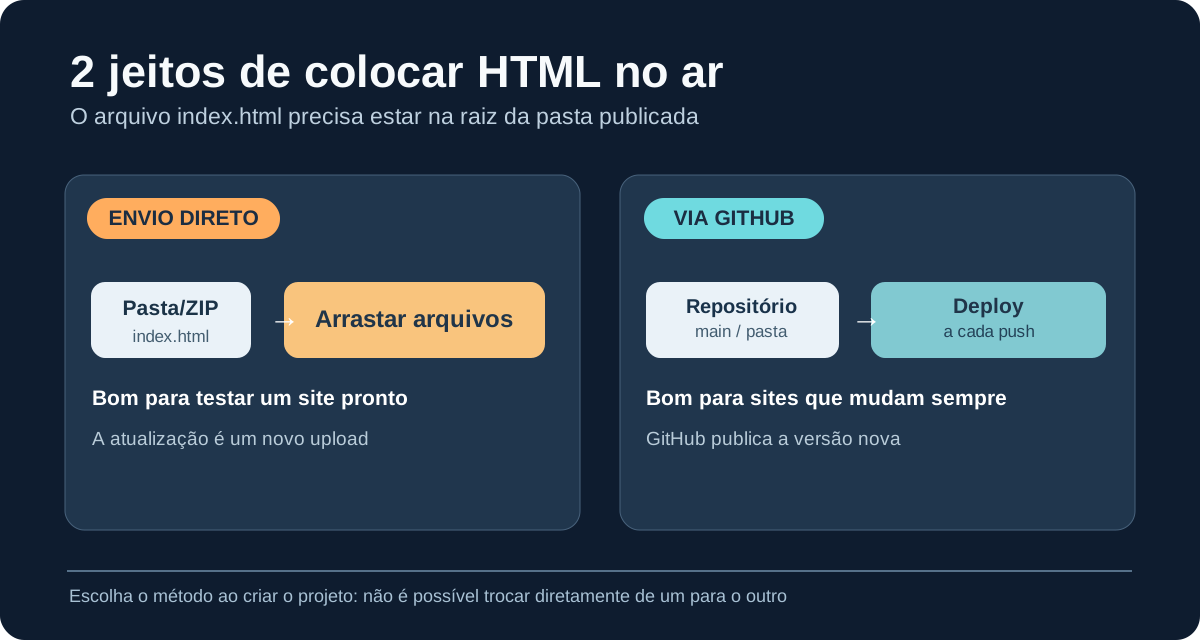
Essa modalidade é indicada quando você tem o projeto pronto e não pretende fazer dezenas de alterações por dia. Se você atualiza o site frequentemente, o método com GitHub explicado adiante economiza uploads manuais. A documentação oficial diferencia claramente os dois fluxos e suas limitações.
Antes de escolher: um projeto criado por Direct Upload não pode ser transformado diretamente em projeto com integração Git. E o caminho inverso também tem restrições. Se quiser mudar o tipo de integração depois, o procedimento oficial envolve criar outro projeto ou usar o método de publicação compatível com o projeto existente.
Prepare a pasta do site antes de publicar
O erro mais comum de quem publica HTML não está no Cloudflare. Está na organização dos arquivos: a pessoa envia uma pasta que contém outra pasta e deixa o index.html escondido um nível abaixo. A página inicial deve ficar na raiz da pasta que será publicada.
Exemplo de estrutura correta:
meu-site/
  index.html
  sobre.html
  css/
    style.css
  js/
    app.js
  imagens/
    logo.webp
    banner.webp
No index.html, os caminhos locais precisam corresponder aos arquivos enviados. Por exemplo, uma imagem dentro da pasta imagens pode ser carregada com src="imagens/logo.webp". Se o arquivo se chama Logo.webp e o HTML pede logo.webp, o site pode falhar em ambientes que diferenciam maiúsculas de minúsculas.
Outro detalhe: abrir o arquivo localmente por file:// não é a mesma coisa que acessá-lo em um servidor HTTPS. Alguns módulos JavaScript e requisições exigem ambiente servido por HTTP. Para projetos mais complexos, valide a pasta em um servidor local antes de subir.
Um HTML mínimo para fazer o primeiro teste
Se você não tem um site pronto, crie um arquivo chamado index.html no Bloco de Notas ou editor de código e salve este exemplo:
<!doctype html>
<html lang="pt-BR">
<head>
  <meta charset="utf-8">
  <meta name="viewport" content="width=device-width, initial-scale=1">
  <title>Meu primeiro site publicado</title>
  <meta name="description" content="Uma página HTML de teste.">
  <style>
    body { font-family: Arial, sans-serif; max-width: 720px;
           margin: 80px auto; padding: 0 20px; }
    h1 { color: #213f5b; }
  </style>
</head>
<body>
  <h1>Meu site está no ar</h1>
  <p>Publicado no Cloudflare Pages.</p>
</body>
</html>
Ao publicar esse arquivo na raiz do projeto, a primeira página deverá mostrar o título “Meu site está no ar”. Esse exemplo não depende de API, formulário ou biblioteca externa.
Método 1: publicar HTML no Cloudflare Pages enviando ZIP ou pasta
Este é o método mais rápido quando você já tem uma landing page estática concluída, com arquivos prontos para uso. Segundo a documentação de Direct Upload, o painel aceita uma pasta ou um arquivo ZIP para publicação por arrastar e soltar.
- Acesse o painel oficial: entre em Cloudflare Dashboard e localize Workers & Pages.
- Crie uma aplicação: selecione o fluxo de Pages e, em seguida, a opção de publicação direta dos arquivos. A nomenclatura pode variar na interface.
- Defina um nome único: esse nome compõe o subdomínio gratuito do projeto em
pages.dev. Se já existir outro projeto com o nome, escolha uma alternativa. - Envie os arquivos: arraste a pasta do site ou o ZIP preparado. Confira se
index.htmlestá na raiz do conjunto enviado. - Publique: confirme o deploy e espere a conclusão antes de abrir o endereço público.
- Teste a página: verifique se as imagens carregam, se os menus funcionam e se botões externos levam para o destino correto.
Para atualizar esse tipo de projeto depois, você faz um novo envio pelo fluxo de deploy direto ou utiliza o Wrangler CLI. Não confunda isso com GitHub: o upload manual não cria um repositório nem faz publicações automáticas.
Se você só precisa colocar uma página de apresentação no ar para um cliente visualizar, o Direct Upload costuma ser suficiente. Para manutenção frequente, o método seguinte facilita acompanhar versões e recuperar mudanças.
Método 2: publicar HTML no Cloudflare Pages com GitHub
Esse fluxo é indicado para sites que recebem alterações constantes, projetos de clientes mantidos por desenvolvedores ou landing pages que precisam de histórico de versões. A integração oficial permite que o Cloudflare Pages publique atualizações depois de novos commits na branch configurada.
- Crie um repositório GitHub e envie os arquivos do seu site. Se for HTML puro, você não precisa configurar Node.js nem usar um framework.
- No Cloudflare, abra Workers & Pages → Create application → Pages → Connect to Git, ou fluxo equivalente apresentado no painel.
- Autorize o acesso do Cloudflare ao repositório desejado e selecione o projeto GitHub.
- Na configuração, escolha a branch de produção, normalmente
main. - Para HTML puro sem compilação, use um comando de build que apenas encerre com sucesso, como
exit 0, ou deixe vazio quando a interface permitir, seguindo a documentação da plataforma. - Defina o Build output directory como a pasta que contém os arquivos públicos do site. Se a estrutura usa uma pasta
public, informepublic. Se os arquivos estão na raiz, use o diretório raiz conforme a configuração disponível no painel. - Confirme o deploy e aguarde a geração do endereço
pages.dev. Depois, altere um arquivo no GitHub e confira se a publicação automática funciona.
A documentação oficial de HTML estático apresenta exit 0 como exemplo de comando para sites sem etapa de compilação. Já a integração Git detalha branches e deploys automáticos. A pasta de saída não deve apontar para um diretório que ainda não existe ou não contém o index.html.
ZIP ou GitHub: qual escolher?
| Critério | Direct Upload | GitHub integrado |
|---|---|---|
| Primeira publicação | Arrastar pasta/ZIP | Conectar repositório |
| Atualizações | Novo deploy manual/CLI | Deploy ao enviar commits |
| Melhor cenário | Landing page pronta, testes | Projetos com manutenção |
| Histórico de código | Por conta de quem desenvolve | No GitHub |
Importante: a escolha de tipo de projeto não é simplesmente reversível. Segundo a Cloudflare, quem cria com Direct Upload não pode depois habilitar a integração Git no mesmo projeto por uma troca de opção. Planeje antes.
Como colocar domínio próprio no Cloudflare Pages
O endereço grátis pages.dev funciona mesmo sem você comprar um domínio. Se o site já possui uma marca e precisa de um endereço profissional, é possível conectar um domínio registrado separadamente.
- Abra o projeto em Workers & Pages.
- Entre em Custom domains → Set up a domain.
- Digite o domínio ou subdomínio desejado.
- Conclua a verificação e ajuste o DNS conforme as instruções exibidas.
- Aguarde a ativação e teste HTTPS, www e a versão sem www.
Há uma diferença técnica importante. Para um domínio principal, como seudominio.com.br, a Cloudflare informa que ele precisa ser uma zona da conta com nameservers configurados na Cloudflare. Para um subdomínio, como site.seudominio.com.br, o processo pode usar um registro CNAME apontando para o projeto.
Não basta criar qualquer CNAME e esperar que o site abra: primeiro vincule o domínio no próprio projeto Pages. A documentação alerta que configurar só o DNS, sem associar o domínio no painel, pode resultar em erro 522. Consulte a orientação oficial de domínios personalizados.
O serviço Pages pode ser gratuito, mas o registro do domínio próprio não é incluído nessa gratuidade e pode ter custo de renovação.
Cloudflare Pages grátis tem limites?
Sim. A camada gratuita atende muitos sites estáticos, mas não significa capacidade ilimitada de tudo. Na documentação oficial consultada, o plano Free prevê 500 builds por mês para projetos com integração Git, até 20 mil arquivos por site e 25 MiB por arquivo de ativo estático. Limites e políticas podem mudar.
Esses números não garantem que uma aplicação com backend, processamento pesado ou serviços externos rode de graça: autenticação, banco de dados, APIs, funções e armazenamento de arquivos podem envolver produtos distintos e cotas próprias. Confira os limites atuais do Pages no momento de contratar ou publicar.
Para uma landing page simples com imagens otimizadas, HTML, CSS e JavaScript, geralmente não é necessário montar um servidor VPS só para servir os arquivos estáticos.
Site publicado no Cloudflare Pages não abre: 7 erros comuns
1. Erro 404 na página inicial
Confirme se existe um arquivo chamado exatamente index.html na raiz da pasta publicada. A própria Cloudflare indica esse ponto como causa frequente de erro 404 no endereço pages.dev.
2. Imagens, fontes ou CSS não aparecem
Confira o caminho no HTML, o nome completo de cada arquivo, diferenças entre maiúsculas e minúsculas e a estrutura de pastas. Abra o DevTools do navegador, na aba Rede/Network, e veja quais recursos retornaram 404.
3. Página fica branca depois de publicar React ou Vite
Para um projeto Vite, não envie apenas o código-fonte da aplicação esperando que o Pages execute um servidor de desenvolvimento. Em geral você precisa instalar dependências, executar npm run build e publicar a pasta de saída, normalmente dist, conforme o projeto. Confirme o base de URLs e os caminhos dos arquivos gerados.
4. JavaScript funciona no computador, mas não no site
Confira erros de console, módulos importados, dependências externas, CORS e URLs fixas como localhost. Serviços e APIs locais não ficam disponíveis na internet só porque você publicou o front-end.
5. Formulário aparece, mas não envia e-mail
HTML estático não vira um servidor de e-mail automaticamente. Um formulário precisa apontar para um endpoint funcional, serviço próprio, automação ou uma integração compatível. Se necessário, avalie Pages Functions, Workers ou outra API com proteção contra abuso. Nunca coloque chaves secretas no JavaScript público.
6. O domínio personalizado não funciona
Verifique se o domínio foi associado ao projeto Pages antes de mexer nos registros DNS. Confirme CNAME/nameservers conforme o tipo de domínio e aguarde a emissão do certificado HTTPS.
7. Mudou o GitHub, mas o site não atualizou
Confira se a alteração foi enviada para a branch ligada ao ambiente de produção, se o build terminou e se o diretório de saída contém os novos arquivos. O painel da Cloudflare mostra histórico de builds e deploys, incluindo erros e pré-visualizações.
Como publicar no Cloudflare Pages um site capturado pelo SiteCloner Pro
Se você utiliza o SiteCloner Pro para capturar o front-end de uma página própria ou autorizada, o caminho é parecido. Primeiro gere e extraia o pacote de arquivos. Depois encontre o index.html, confira as pastas de imagens, CSS e scripts e execute um teste local.
Quando o resultado já funciona como site estático, organize a pasta pública e publique pelo Direct Upload ou pelo GitHub. Se a página depender de rotas, APIs privadas, banco de dados, autenticação ou funcionalidades de um servidor, será preciso configurar esses serviços separadamente. Capturar os arquivos de um site não significa copiar o backend nem garantir que toda interação continue funcionando.
Para entender os limites da captura, veja nosso guia sobre como copiar um site completo com HTML, CSS e animações. Se você prefere GitHub com Vercel, temos outro tutorial: como colocar um site no ar grátis com Vercel e GitHub. São fluxos complementares, não o mesmo tutorial repetido.
Depois de publicar: checklist de SEO e funcionamento
Um endereço público não aparece automaticamente nos resultados do Google. Para uma página que você quer divulgar e posicionar nas buscas, revise o básico antes de compartilhar:
- O título
<title>descreve claramente a página e a meta description resume o conteúdo. - O arquivo
index.htmlabre em HTTPS e não apresenta erro 404. - As principais imagens têm texto alternativo pertinente e carregam no celular.
- Há uma hierarquia de títulos legível, conteúdo próprio e navegação que funciona por teclado.
- Links, formulários e botões de WhatsApp ou orçamento levam para os destinos certos.
- As URLs importantes não estão bloqueadas por regras
noindexourobots.txtsem intenção. - Para um domínio de produção, configure o Search Console e disponibilize sitemap quando fizer sentido para o projeto.
Se a página tem botão de WhatsApp, você pode aprender como analisar cliques no WhatsApp com o GA4; a explicação de conceitos também se aplica a projetos estáticos que tenham a tag do GA4 configurada corretamente, embora a instalação no exemplo seja feita em WordPress.
Perguntas frequentes sobre Cloudflare Pages grátis
O Cloudflare Pages hospeda HTML, CSS e JavaScript de graça?
Sim, o Pages aceita arquivos estáticos de HTML, CSS, JavaScript, imagens e fontes dentro dos limites e regras do plano. Você pode usar um endereço gratuito pages.dev.
Preciso comprar domínio para publicar?
Não. O Cloudflare fornece um subdomínio do projeto em pages.dev. Domínio próprio é opcional, e seu registro costuma ser pago à parte.
Posso enviar um arquivo ZIP direto para o Cloudflare?
Sim, pelo fluxo Direct Upload de arrastar e soltar, conforme a documentação de Pages. O caminho pelo Wrangler trabalha com uma pasta de arquivos, não com o ZIP como entrada.
Cloudflare Pages precisa do GitHub?
Não. Você pode publicar uma pasta ou ZIP por Direct Upload. GitHub é uma alternativa para automatizar deploys e manter histórico do código.
Por que aparece erro 404 depois de publicar?
A primeira verificação é se o arquivo index.html existe no nível principal da pasta publicada. Depois confira o build output directory, rotas e nomes de arquivos.
Posso publicar um site Vite ou React?
Sim, desde que o projeto gere uma saída compatível e seja configurado o comando de build e a pasta de publicação. Para Vite, frequentemente o comando é npm run build e a saída é dist; confira o projeto real.
O Cloudflare Pages inclui WordPress e banco de dados MySQL?
Não como uma instalação WordPress tradicional. O Pages é voltado à publicação de sites estáticos e pode trabalhar com serviços adicionais, mas não substitui automaticamente uma hospedagem PHP/MySQL.
O formulário de contato funciona apenas com HTML?
Não automaticamente. Ele precisa enviar os dados para um serviço ou API que os processe. Evite expor credenciais de e-mail no HTML/JavaScript.
Posso mudar Direct Upload para GitHub no mesmo projeto?
A documentação oficial informa que não existe troca direta para Git integration. Se precisar de outro modelo de publicação, avalie criar um novo projeto com a integração desejada.
Documentação oficial consultada
Última revisão editorial: 16/11/2026. A interface, os limites e os planos podem mudar. Para 2027, confira a documentação antes de começar.

